2017年7月15日

VPPRがGoogle Analyticsで見るべき3つのポイント

トーストマスターズクラブでVPPRになったらウェブサイトの集客効果を測定するためにアクセス解析ツールGoogle Analyticsをチェックしましょう。

1. ページ/セッションと直帰率

まず「ユーザー」→「概要」を見てみましょう。ここで確認しておきたいのは、「ページ/セッション」と「直帰率」です。セッションとは、ウェブサイトへの訪問のことです。
ページ/セッションとは、ユーザーが1回のウェブサイトの訪問で見る平均ページ数のことです。多くのページを見ていただけるほど、見学のお申込み・お問い合わせをしていただけるようになります。 ←多いほどよい!

直帰率とは、1ページしか見ないで帰ってしまう割合のことです。直帰率が高いということは、見学のお申込み・お問い合わせまで進んでいただけないということになります。 ←低いほどよい!

2. 上位のチャネル

集客」→「概要」を見てみましょう。VPPRが知っておきたいのは、「上位のチャネル」です。これは、そのウェブサイトにたどり着いた経路を示します。
Referralとは、他のウェブページのリンク経由であることを示します。

Directとは、そのウェブページのURLを直接指定していることを示します。メール、ブラウザのブックマーク、ブラウザの検索履歴によるサジェストなどが含まれます。

Organic Searchとは、Googleなどの検索経由であることを示します。

Socialとは、FacebookTwitterなどのSNS経由であることを示します。

DirectSocialはトーストマスターズクラブのメンバーによるアクセス、Organic SearchReferralはメンバー以外からのアクセスと捉えて、Organic Searchを過半数に引き上げることを目標にしましょう。

3. アクセス上位のページ

行動」→「概要」を見てみましょう。ここで、アクセス上位のページを見ることができます。
ユーザーがどのページを見ているかを示すもので、ユーザーにとって関心のある内容を知るために重要な指標です。
Share:

2017年7月9日

オンライン例会参加のためのZoomアプリの準備とテスト

オンライン例会に参加するためのヘッドセット(イヤフォンマイク)とZoomアプリの準備とテスト方法について解説します。

ヘッドセット(イヤフォンマイク)の準備

iPhoneなどのスマートフォン、またはiPadなどのタブレットで参加する場合には、普段お使いのイヤフォンマイクをお使いください。

PCの場合には、お使いのPCにヘッドセットジャックがあるかご確認ください。マイクがついたヘッドフォンのマークが目印です。
ヘッドセット(イヤフォンマイク)ジャック
ヘッドセットジャックがあれば、3本線の端子がついているスマートフォン用のイヤフォンマイクが使えます。
イヤフォンマイク端子
お部屋が静かでご自分以外に人がいない場合には、イヤフォンマイクなしでもオンラインミーティングで会話することができます。ただし、PCマイクの性能や話す時のPCマイクとの間隔などの影響で、あなた以外の参加者が聞き取りづらくなるため、イヤフォンマイクがあったほうがよいでしょう。

Zoomアプリの準備

スマートフォンまたはタブレットの場合は、AndroidアプリiPhone/iPadアプリをダウンロード、インストールしておきましょう。初めてiPhone/iPadでZoomをお使いになる場合は、iPhone/iPadでオンライン例会に参加するためのZoomアプリの使い方をご参照ください。PCの場合は、初めてZoomを使うときに、アプリをダウンロード、インストールします。

初めてPCでZoomを使う方へ

ここでは初めてZoomを使う方に向けて解説します。(過去にZoomを使ったことがあれば、以下の画面は出てきません。)クラブのオフィサーからオンライン例会の案内メールが届いたら、オンライン例会のURLにアクセスします。例会のタイミング以前にアクセスしても問題ありません。

Windows10の場合、下記のウィンドウがポップアップする場合があります。このウィンドウでは何もせずに閉じるか、無視して元のウィンドウに戻ります。
ダウンロードして開始してください」をクリックします。
画面左下に表示される「Zoom_xxxxxxxxxx.exeについて行う操作を選んでください」に対して、「実行」をクリックします。
「このアプリがデバイスに変更を加えることを許可しますか?」という画面がポップアップしたら、「はい」をクリックします。
ここまでの画面はZoomを初めて使うときだけで、以後、出てくることはありません。ここまでの操作が終わると、自動的にオンライン例会に誘導されます。

オンライン例会への参加テスト

初めてオンライン例会にアクセスすると、名前の入力画面が表示されます。ここで、ご自分の名前を入力して、「ミーティングに参加」をクリックします。
コンピューターでオーディオに参加」をクリックします。
これでオンライン例会の会議室に入れます。会議室に入ったら、「ミュート」と「反応」をテストしてみましょう。

ミュートとはマイクの音を拾わないようにする機能です。例えば、Aさんがスピーチ中にBさんのマイクの音を拾ってしまうと、Aさんのスピーチの邪魔になるだけでなく、Aさんのスピーチ中にBさんが割り込んで画面に映ってしまいます。そのため、他の人のスピーチ中はミュートにするのがエチケットです。

PCでは画面の余白をクリックして、画面の左下に現れる「ミュート」をクリックします。
再び話すときは、同様にPC画面の左下に現れる「ミュート解除」をクリックします。
ミュート中にスピーカーに拍手または賛成(いいね)の気持ちを示したいときには、画面の右下に現れる「反応」を押して「拍手」または「賛成(いいね)」をクリックします。

映像を左右反転させない設定

Zoomは映像が鏡映しになるように初期設定されています。カメラにフリップなどを映してプレゼンする場合は、映像が左右反転しないように鏡映しの設定を解除しておきましょう。Zoom画面の「ビデオの開始」または「ビデオの停止」→「ビデオ設定」をクリックします。
マイビデオをミラーリング」をOFFにします。

参考

Share:

2017年7月1日

Veryの代わりのよりよい表現のヒント

英語ネイティブのメンバーから、
日本人は強調するときにいつも "very" を使いますが、それでは正しく想いが伝わりません。例えば、"very good" より "great" か "excellent" と言うほうが想いが伝わります。"very" を使わない表現を試してみましょう。
という助言がありました。ここでは、veryの代わりのもっと伝わる表現のヒントを紹介します。
Share:

2017年6月17日

Bloggerの記事の効率的な書き方と見やすくする工夫

みなとみらいトーストマスターズクラブのブログ・システムBloggerについて、効率的な記事の書き方と見やすくする工夫について解説します。

効率的な記事の書き方

1. 余計な書式の削除

Microsoft Wordやメールなどの外部ソフトで書いたテキストをBloggerにコピー&ペーストすると、余計な書式を含んで、見栄えが悪くなります。このブログの場合、Sans-serif(ゴシックフォント)を基調にしたデザインで、英語フォントは場所によって使い分けられています。ここにSerif(明朝フォント)など的外れな要素が交じると、見た目がだらしなくなります。

外部ソフトからコピー&ペーストしたら、貼り付けた部分を選択して、必ず「書式クリア」ボタンをクリックしましょう。
「記事を公開してみたら余計な書式がかかっていた」というときも、同様の操作で書式をクリアしましょう。書式を直そうとするほど見た目がグチャグチャになります。

Takeaways

見た目が崩れたら書式をクリア」と覚えましょう。

2. 複数画像の同時アップロード

画像を挿入するときに、ファイル参照画面で、Shiftキーを押しながら複数のファイルを囲むようにドラッグすると、簡単に複数の画像を選択して、アップロードできます。
予め画像を並べたい順にファイル名を変更してから画像をアップロードしておけば、画像に文章を当て込むだけで、手っ取り早く記事を書けます。

3. 画像のセンタリング

画像をセンタリングするときは、その画像を選択してから、「配置」ボタンをクリックして、「中央揃え」をクリックします。
または、その画像を選択して、置きたい場所にドラッグしてもかまいません。

見やすくする工夫

このブログの第1の目的は「ゲストの方へのご案内」、第2の目的は「新メンバーへのガイダンス」です。

公開日の調整

常にゲスト向けの記事がトップページに並ぶように、News記事を現在日付で投稿し、Tipsなどの記事は過去日付で投稿します。

画像の挿入

このブログは、各ページの末尾に関連する記事のサムネイルが並ぶようになっています。そのため、ブログ記事には必ず関連する画像を入れて、サムネイルがあったりなかったりするような見た目になるのを防ぎます。
Share:

2017年6月11日

撮影係(Photographer)のための静音カメラアプリ

例会の様子を撮影する撮影係(Photographer)は、スピーチの邪魔にならないように、次のいずれかの対応が必要です。
  1. スマートフォンのスピーカーを指で押さえてシャッター音を抑えて撮影
  2. スマートフォンに静音カメラ(silent camera)アプリで撮影
#1は機種によってスピーカーの位置が異なるため、お手持ちの機種に合わせた練習が必要です。#2の静音カメラアプリのほうが確実です。

Androidで使える静音カメラ

無音カメラ[最高画質] (Silent Camera [High Quality])は、シャッター音なしでバースト(連写)機能が使えるカメラアプリです。

iPhone/iPadで使える静音カメラアプリ

Microsoft Pixは、シャッター音なしでバースト(連写)できるカメラアプリです。
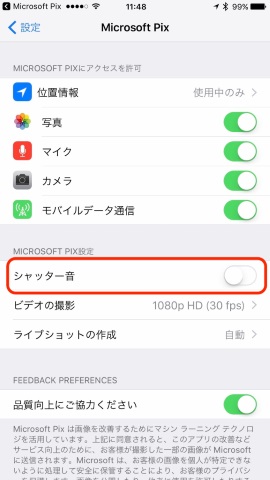
インストールしたら、「設定」アプリでMicrosoft Pixの「シャッター音」をオフにします。
初めてMicrosoft Pixを開くと、カメラ等の4つの機能へのアクセス設定について確認されます。いずれも[OK]をタップします。以降、これらの確認画面は、出てきません。使い方は、標準のカメラアプリと同様に、Microsoft Pixのシャッターボタンを押すだけです。バーストしたときは自動的に最も良い一枚を選んで保存してくれます。標準アプリよりも電池の消耗が激しいので、フル充電してからお使いください。
Share:

2017年6月3日

Hotmail/Outlookメールでeasy-Speakからのメールが届かない

Hotmail/Outlookメールでは、easy-Speakからのメールが迷惑メールに振り分けられます。Hotmail/Outlookメールをお使いの方は、easy-Speakからのメールが迷惑メールに振り分けられないように設定しましょう。

easy-Speakからのメールを迷惑メールから除外する設定

Outlookメールにログインして、「迷惑メールフォルダ」を開きます。
easy-Speakからのメールを開いて、「・・・(設定)」ボタンをクリックします。
信頼できる差出人のリストに追加」をクリックします。
信頼できる差出人のリストに追加しますか?」の確認メッセージに対して、「はい」をクリックします。
Share:

2017年5月27日

英語スピーチ・コンテストのロール

トーストマスターズクラブには、年に2回の英語スピーチ・コンテストがあります。

英語スピーチ・コンテストは、インハウス(クラブ内予選)→エリア(4クラブのクラブ予選1位2位による予選)→ディヴィジョン(県大会ぐらいの予選)→ディストリクト(全国大会)まで組まれています。

ディストリクト春季大会の勝者は、日本代表として米国での世界大会に出場します。

英語スピーチ・コンテストは、トーストマスターズクラブのメンバーによりボランタリーに運営されています。インハウス・スピーチ・コンテストの場合、スピーチ・コンテストに必要なロールは以下のとおりです。

英語スピーチ・コンテストのロール

Contest Chair(コンテスト委員長)

コンテスト運営を統括します。コンテストの準備から当日の運営まで責任を負います。コンテスタントには、事前にRule BookEligibility FormProfile Sheetを配布し、Code of Ethicsの遵守を求め、Eligibility Formへの署名とProfile Sheetの記入を求めます。

Chief Judge(審査委員長)

コンテスタント、審査員の双方の適格性を確認し、公正な審査が行われるように審査を統括します。審査員には事前にRule bookEligibility Formを配布し、審査員にCode of Ethicsの遵守を求め、Eligibility Formへの署名を求めます。

Contestant(コンテスト出場者)

コンテスト・スピーチの発表者です。Competent Communication Project 6まで完了が条件です。

Judge(審査員)

コンテスト・スピーチの審査員です。Ballot Sheetに審査結果を記入して、Chief Judgeに提出します。
インハウス・スピーチ・コンテストの場合、会費を納めているメンバーであることだけが条件です。エリア以上のコンテストでは、コンテスタントと同様にCC Project 6まで完了が条件です。なお、審査員はコンテスト終了後も自分が審査員だったことを明かしてはいけません

Tie-break Judge(同点審査員)

複数のコンテスタントが同点1位になったときに審査に加わる予備的な審査員です。Chief Judge以外の誰にも知られないように審査員ブリーフィングにも出ません。

Interviewer(インタビュワー)

スピーチ終了後に、コンテスタントにインタビューします。コンテスタントに「名前」「所属クラブ」「トーストマスターズクラブ歴」の3つの質問をしてから、その人のスピーチに関する質問をします。持ち時間は、コンテスタント1人あたり1分~1分半です。詳しくは、みなとみらいトーストマスターズクラブ公式サイトからGuide for Speech Contest Interviewerをダウンロードしてください。

Timer(計時係)

スピーチ時間を計り、Speech Contest Time Record Sheetに記録し、Chief Judgeに提出します。

Counter(集計係)

JudgeからBallot Sheetを回収して、Tally Sheetに集計し、Chief Judgeに提出します。

Sergeant at Arms(会場係)

下記に挙げる備品の準備、会場の設営を受け持ちます。
Item (品目)Responsibility (担当)Remarks (備考)
表彰状(1位、2位、3位)SAATMIから用紙を購入、またはPDFを厚手の用紙に印刷(参加証と違い、その場で入賞者名を記入するため、書き損じの予備も用意)
参加証SAATMIから用紙を購入、またはPDFにContestant名を入れて、厚手の用紙に印刷
AgendaContest Chair -> SAAContest Chairが最終確認して、SAAが印刷(インハウス予選では例会と同じく各自で印刷)
Comment sheetSAASAAが印刷(クラブに在庫があるか確認)
Comment用封筒SAAインハウス予選では不要
スピーチ順番くじContest Chairおみくじ、トランプなどContest Chairの好みで
Rule Book(規則集)Contest Chair / Chief JudgeContest ChairはContestantに、Chief JudgeはJudge、Tiebreaking Judge、Timer、Counterに事前にメールで送付
Eligibility FormContest Chair事前にメール添付して記入して持参するように依頼(忘れる人がいるので、数枚の予備の印刷)
Profile SheetContest Chair
Judge Certification for EligibilityChief Judge
Tiebreaking Judge's Ballot SheetChief Judge
Ballot SheetChief Judge
Tally SheetChief Judge
Speech Contest Time Record SheetChief Judge

補足

下図は2017年のディヴィジョンEコンテストのステージから客席を撮った写真です。
来年は、みなとみらいトーストマスターズクラブから、クラブ→エリア→ディヴィジョンへ進むコンテスタントが出るのでしょうか。
乞うご期待!
Share: